Sony WH-1000XM3 veya XM4, en iyi gürültü önleyici kulaklıklardan biridir. Ancak mikrofonun çalışmaması sorunu, kullanıcıları ne deneyecekleri konusunda fikirlerinden uzaklaştırabilir. Aynı sorunla karşılaşıyorsanız, bu makalede listelenen yöntemler sorunu çözmenize yardımcı olabilir.
Başlamadan önce
Gelişmiş düzeltmelere geçmeden önce sorunu izole etmeniz gerekir. Malısın kulaklıkların diğer cihazlarda çalışıp çalışmadığını kontrol edin . Kulaklıkları farklı bir cihaza bağlamanız ve çalışıp çalışmadıklarını kontrol etmeniz yeterlidir. Değilse, sorun kulaklığın ucundadır ve müşteri hizmetleriyle iletişime geçmelisiniz veya yeni kulaklıklara yatırım yapmayı düşünebilirsiniz.
Kulaklığınız diğer cihazlarda kusursuz çalışıyorsa şu düzeltmeleri deneyin:
Düzeltme 1: Mikrofonunuzun etkinleştirildiğinden ve varsayılan cihaz olarak ayarlandığından emin olun
Normalde, mikrofonunuz bağlandığında, Windows bunu otomatik olarak algılayabilir ve varsayılan giriş aygıtı olarak ayarlayabilir. Ancak bazen bunu yapamıyor ve manuel olarak ayarlamanız gerekiyor. Ayrıca devre dışı olma ihtimali de olabilir. Sorunu gidermek için şu adımları uygulayabilirsiniz:
1) Görev çubuğunun sağ ucundaki Sistem Tepsisindeki ses simgesine sağ tıklayın. sonra seçin Ses ayarlarını aç .

2) başlığı altında Giriş , açılır menüyü tıklayın ve listeden kulaklığınızı seçin.

3) Şimdi tıklayın Ses cihazlarını yönet Giriş bölümünün altında.

4) Cihazınız altındaysa Engelli liste, tıklayın ve tıklayın Olanak vermek .

5) Şimdi Ses penceresine geri dönün. bölümüne ilerleyin İlgili Ayarlar ve tıklayın Ses Kontrol Paneli .

6) sekmenin altında Kayıt , mikrofonunuzu seçin ve tıklayın Varsayılanı Ayarla > Tamam .

Bunları yaptıktan sonra, mikrofonun çalışmasını sağlayıp sağlayamayacağınızı test edin. Hala düzgün çalışmıyorsa, bir sonraki düzeltmeye geçin.
Düzeltme 2: Mikrofonunuzun sesini açın
Bazen mikrofonunuzu gerçekten sessize aldığınızı fark etmeyebilirsiniz. Durumunuzun bu olup olmadığını kontrol etmek için şu adımları izleyin:
1) Görev çubuğunun sağ ucundaki Sistem Tepsisindeki ses simgesine sağ tıklayın. sonra seçin Açık Hacim karıştırıcı .

2) Windows ses kontrollerinde, üzerinde eğik çizgi bulunan kırmızı bir daire, cihazın sessize alındığını gösterir. Durumunuz buysa, cihazınızı seçin ve sesini açmak için kaydırıcıyı ayarlayın.
Düzeltme 3: Ses sürücünüzü güncelleyin
Yanlış veya güncel olmayan bir ses sürücüsü kullanıyorsanız, kulaklığınızdaki mikrofon çalışmaz. Eski sürücüler bir Windows güncellemesiyle uyumsuz hale gelebilir veya mikrofonun düzgün çalışması için gereken yeni bir özellikten yoksun olabilirsiniz. Bu durumda, ses sürücünüzü güncellemelisiniz.
Ses sürücünüzü güncelleme yöntemleri
Ses sürücünüzü güncellemek için, bunu Aygıt Yöneticisi aracılığıyla manuel olarak yapabilir veya sisteminiz için tam sürücüyü indirip yüklemek için üreticinin sürücü indirme sayfasına gidebilirsiniz. Bu, belirli bir düzeyde bilgisayar bilgisi gerektirir ve teknoloji konusunda bilgili değilseniz başınızı ağrıtabilir.
VEYA
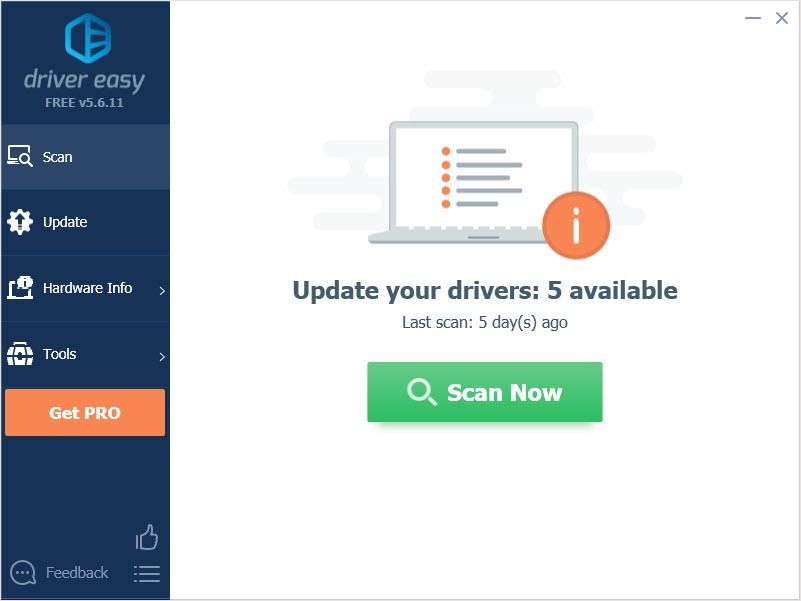
Sürücülerinizi manuel olarak güncellemek için zamanınız veya sabrınız yoksa, bunu otomatik olarak şununla yapabilirsiniz: Sürücü Kolay . Güncel olmayan sürücüleri tespit etmenize ve ardından sisteminiz için en son sürücüleri indirmenize ve yüklemenize yardımcı olan kullanışlı bir araçtır.
Driver Easy ile sürücüleri nasıl güncelleyeceğiniz aşağıda açıklanmıştır:
bir) İndirmek ve Driver Easy'yi yükleyin.
2) Driver Easy'yi çalıştırın ve Şimdi Tara buton. Driver Easy daha sonra bilgisayarınızı tarayacak ve eksik veya güncel olmayan sürücülere sahip aygıtları algılayacaktır.

3) tıklayın Tümünü Güncelle . Driver Easy daha sonra tüm güncelliğini yitirmiş ve eksik aygıt sürücülerinizi indirip güncelleyerek, doğrudan aygıt üreticisinden size her birinin en son sürümünü verir.
Bu, şunları gerektirir: Profesyonel sürüm hangisiyle birlikte gelir tam destek ve bir 30 günlük para iadesi garanti. Tümünü Güncelle'yi tıkladığınızda yükseltmeniz istenir. Pro sürümüne yükseltmek istemiyorsanız, sürücülerinizi ÜCRETSİZ sürümle de güncelleyebilirsiniz. Tek yapmanız gereken bunları birer birer indirmek ve manuel olarak yüklemek.
 Driver Easy'nin Pro sürümü tam teknik destek ile birlikte gelir. Yardıma ihtiyacınız varsa, lütfen iletişime geçin Driver Easy'nin destek ekibi de support@drivereasy.com .
 Sürücülerinizi güncelledikten sonra, değişikliklerin etkili olması için bilgisayarınızı yeniden başlatın. Ardından, sorunun çözülüp çözülmediğini test edebilirsiniz.
Düzeltme 4: Ses sorun gidericisini kullanın
Başka hiçbir şey yardımcı olmazsa, sorunu gidermenize yardımcı olması için ses sorun gidericisini kullanabilirsiniz:
1) Görev çubuğunun sağ ucundaki Sistem Tepsisindeki ses simgesine sağ tıklayın. sonra seçin Ses sorunlarını giderme .

2) Hangi cihazda sorun gidermek istediğiniz sorulursa, kulaklığınızı seçin ve Sonraki . O zaman sorunu bulmanıza yardımcı olacaktır.
İşte bu kadar – Sony WH-1000XM3 veya WH-1000XM4 mikrofonun çalışmama sorununa yönelik düzeltmelerin tam listesi. Umarım, bazı ince ayarlarla mikrofonunuzu normale döndürebilirsiniz. Herhangi bir fikriniz veya sorunuz varsa, lütfen bize aşağıya bir yorum bırakın.

![[Düzeltildi] Telefonlarda ve Bilgisayarlarda WiFi Arama Nasıl Kurulur?](https://letmeknow.ch/img/knowledge-base/35/fixed-how-to-set-up-wifi-calling-on-phones-computers-1.png)