

Windows 10 sürüm 2004'e güncelleme yaparken, Conexant sürücüsünün yolunuzu kapatması can sıkıcıdır. Microsoft bir düzeltme üzerinde çalıştıklarını söylüyor, ancak beklemek dışında sorunu çözmek için deneyebileceğiniz bazı düzeltmeler var.
Bu düzeltmeleri deneyin:
Hepsini denemek zorunda değilsiniz; sizin için uygun olanı bulana kadar listede ilerleyin.
- Otomatik sürücü güncellemelerini devre dışı bırakın
- Conexant ses sürücüsünü kaldırın
- Conexant ses sürücüsünü güncelleyin
- Yerel Grup İlkesini Düzenle
Düzeltme 1: Otomatik sürücü güncellemelerini devre dışı bırakın
Conexant daha eskidir ve Windows 10 varsayılan sürücüleriyle uyumsuzdur, bu nedenle bu düzeltme, Windows 10'un yeni sürümünü güncellemenize izin vermek için otomatik sürücü güncellemesini engellemeyi amaçlar.
- basın Windows logo tuşu + I birlikte açmak Windows Ayarları .
- Tıklamak sistem .

- Sol panelde, bulmak için aşağı kaydırın Hakkında , ardından tıklayın.
- Aşağı kaydırın ve tıklayın Gelişmiş sistem Ayarları .

- İçinde Donanım sekmesi, tıklayın Cihaz Kurulum Ayarları .

- Tıklamak Numara > Değişiklikleri Kaydet açılır pencerede.

- Windows'u güncellemeyi deneyin.
Bu düzeltme işe yaramazsa, sonraki düzeltmeye geçin.
Düzeltme 2: Conexant ses sürücüsünü kaldırın
Conexant sürücüsünü engelleyemiyorsanız, devre dışı bırakın ve kaldırın, başka bir seçenek olacaktır.
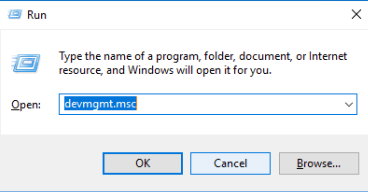
- basın Windows logo tuşu + R Çalıştır kutusunu açmak için birlikte.
- Tip devmgmt.msc ve bas Girmek .

- Tıklamak Ses, video ve oyun denetleyicileri .
- Conexant'a sağ tıklayın ve tıklayın Cihazı kaldır .

- İşlemi tamamlamak için ekrandaki talimatları izleyin.
İşlemden sonra bilgisayarı yeniden başlatın ve Windows'u güncelleyin. Çalışmıyorsa, bir sonraki düzeltmeye geçin.
Düzeltme 3: Conexant ses sürücüsünü güncelleyin
Engelleyici esas olarak Conexant ses sürücüsüdür, bu nedenle sorunu çözmenin yolu doğru Conexant sürücüsünü kurmak olabilir.
var 3 Sürücüyü güncellemenin yolları, istediğiniz yolu seçebilirsiniz.
1. Aygıt Yöneticisi aracılığıyla güncelleyin
- basın Windows logo tuşu + R Çalıştır kutusunu açmak için birlikte.
- Tip devmgmt.msc ve bas Girmek .
- Tıklamak Ses, video ve oyun denetleyicileri .
- Conexant'a sağ tıklayın ve tıklayın Sürücüyü güncelle .

- Tıklamak Sürücüyü otomatik olarak ara .

- İşlemi tamamlamak için ekrandaki talimatları izleyin.
2. Üreticiden indirin
Üreticiye gitmek, doğru sürücüyü bulmanın en güvenilir yolu olacaktır. Conexant'ın resmi bir web sitesi olmamasına rağmen, Conexant ses sürücüsünü bilgisayarınıza göre indirebilirsiniz.
Örneğin, Lenovo PC'ler için sürücüyü şu adresten indirebilirsiniz: Lenovo desteği , ardından kurun.
Sürücülerinizi bu şekilde güncellemek için bazı bilgisayar becerilerine ve sabra ihtiyacınız olacak çünkü çevrimiçi olarak tam olarak doğru sürücüyü bulmanız, indirmeniz ve adım adım yüklemeniz gerekiyor.
3. Otomatik olarak güncelleyin
Doğru sürücüyü bulmak için internette manuel olarak araştırma yapmak için zamanınız veya sabrınız yoksa, kullanabilirsiniz. Sürücü Kolay — işi yapmak için sadece birkaç fare tıklamasıyla hızlı ve kolay bir seçenek.
Sürücü Kolay sisteminizi otomatik olarak tanıyacak ve bunun için doğru sürücüleri bulacaktır. Bilgisayarınızın tam olarak hangi sistemi çalıştırdığını bilmenize gerek yok, yanlış sürücüyü indirip kurma riskini almanıza gerek yok ve kurulum sırasında hata yapma konusunda endişelenmenize gerek yok.
- Driver Easy'yi çalıştırın ve Şimdi Tara buton. Driver Easy daha sonra bilgisayarınızı tarar ve sorunlu sürücüleri algılar.

- Tıkla Güncelleme Bu sürücünün doğru sürümünü otomatik olarak indirmek için işaretli sürücünün yanındaki düğmeyi tıklayın, ardından manuel olarak yükleyebilirsiniz (bunu ÜCRETSİZ sürümle yapabilirsiniz).
Veya tıklayın Tümünü Güncelle doğru sürümünü otomatik olarak indirmek ve yüklemek için Tümü Sisteminizde eksik veya güncel olmayan sürücüler. (Bu, aşağıdakileri gerektirir: Profesyonel sürüm tam destek ve 30 günlük para iade garantisi ile birlikte gelir. Tümünü Güncelle'yi tıkladığınızda yükseltmeniz istenir.)
 Yardıma ihtiyacınız varsa, lütfen iletişime geçin Driver Easy'nin destek ekibi .
 - basın Windows logo tuşu + R Çalıştır kutusunu açmak için birlikte.
- Tip devmgmt.msc ve bas Girmek .
- Tıklamak Ses, video ve oyun denetleyicileri .
- Conexant'a sağ tıklayın ve tıklayın Özellikler .

- İçinde Detaylar sekme, seç Donanım kimlikleri Mülkiyet altında.
- Donanım kimliklerinin bir listesini göreceksiniz, daha kısa olanı sağ tıklayın ve kopyala . Sonra kolayca bulabileceğiniz bir yere yapıştırın.

- basın Windows logo tuşu + R Çalıştır kutusunu açmak için birlikte.
- Tip gpedit.msc ve bas Girmek .

- Tıklamak Bilgisayar Yapılandırması > Yönetim Şablonları > Sistem > Cihaz Kurulumu > Cihaz Kurulumu R kısıtlamalar .
- Sağ tık Bu cihaz kimliklerinden herhangi biriyle eşleşen cihazların yüklenmesini engelle sağ panelde ve tıklayın Düzenlemek .

- Tıklamak Olanak vermek sonra tıklayın Göstermek… buton.

- Aldığınız Donanım Kimliklerini yapıştırın 6. Adım boş alana, ardından tamam .

- Kontrol etmek için Windows'u güncelleyin.
Düzeltme 4: Yerel Grup İlkesini Düzenle
Windows sürücü yüklemesini devre dışı bırakmak için kayıt defterini düzenleyerek, bazı kullanıcılar için sorunu çözmüştür. Ancak olası riskler için bunu yapmadan önce dosyalarınızı yedekleseniz iyi olur.
Sesin çalışmaması gibi herhangi bir sorununuz varsa, her zaman önceki sürücü sürümüne geri dönebilirsiniz. Aygıt Yöneticisi .
İşte bu kadar, umarım bu yazı işinize yarar arkadaşlar. Herhangi bir öneriniz veya başka çalışma düzeltmeleriniz varsa, aşağıya bir yorum bırakabilirsiniz.

![[ÇÖZÜLDÜ] COD: Vanguard Sesli Sohbet Çalışmıyor](https://letmeknow.ch/img/knowledge/81/cod-vanguard-voice-chat-not-working.jpg)
![0xa00F429F Kamera Hatası Windows 11 [Çözüldü!]](https://letmeknow.ch/img/knowledge-base/13/0xa00f429f-camera-error-windows-11-solved-1.jpg)