Adobe Photoshop hala en çok kullanılan grafik editörlerinden biri ve çökme sorunları hala yaygın. Otomatik kaydetme işe yaramadıysa ve tüm ilerlemeniz gittiyse gününüzü mahvedebilir. Photoshop PC'nizde ara sıra çöküyorsa, doğru yere geldiniz. Sorunu çözmenize ve rastgele çökmeleri önlemenize yardımcı olacak birkaç çalışma düzeltmesinden geçeceğiz.
Bu düzeltmeleri deneyin…
Hepsini denemek zorunda değilsin, hileyi yapanı bulana kadar listede ilerle!
1: Gereksiz programları kapatın
2: Grafik sürücünüzü güncelleyin
3: Photoshop yazı tipi önbelleğini sıfırlayın
4: İsteğe bağlı veya üçüncü taraf eklentileri test edin
5: Photoshop tercih ayarlarını sıfırlayın
7: Bozuk sistem dosyalarını onarın
Düzeltme 1: Gereksiz programları kapatın
Arka planda çalışan programlar, Photoshop'un sorunsuz çalışması için gereken kaynakları alabilir. Photoshop'un rastgele çökmesini önlemek için Görev Yöneticisi aracılığıyla gereksiz programları kapatabilirsiniz:
- Görev çubuğunuza sağ tıklayın, ardından Görev Yöneticisi .
- Altında süreçler sekmesinde, şu anda ihtiyacınız olmayan işlemleri arayın. Sağ tıklayın ve ardından tıklayın Görevi bitir .
Sorun devam ederse, sonraki düzeltmeyi deneyin.
Düzeltme 2: Grafik sürücünüzü güncelleyin
Grafik sürücünüz eski veya hatalıysa, Photoshop çalışırken sorunlara neden olabilir. Sizinkinin güncel olduğundan ve düzgün çalıştığından emin olmak isteyebilirsiniz.
Grafik kartı sürücünüzü güncel tutmanın iki yolu vardır. Biri, Aygıt Yöneticisi aracılığıyla manuel olarak güncellemektir. Bazen Windows mevcut en son güncellemeyi algılayamayabilir ve üreticinin web sitesinde arama yapmanız gerekebilir. Yalnızca Windows sürümünüzle uyumlu sürücüyü seçtiğinizden emin olun.
Otomatik sürücü güncellemesi – Sürücünüzü manuel olarak güncellemek için zamanınız, sabrınız veya bilgisayar becerileriniz yoksa, bunun yerine Driver Easy ile otomatik olarak yapabilirsiniz. Driver Easy, sisteminizi otomatik olarak tanıyacak ve tam grafik kartınız ve Windows sürümünüz için doğru sürücüyü bulacaktır, ardından sürücüyü doğru şekilde indirip kuracaktır:
- Driver Easy'yi indirin ve yükleyin.
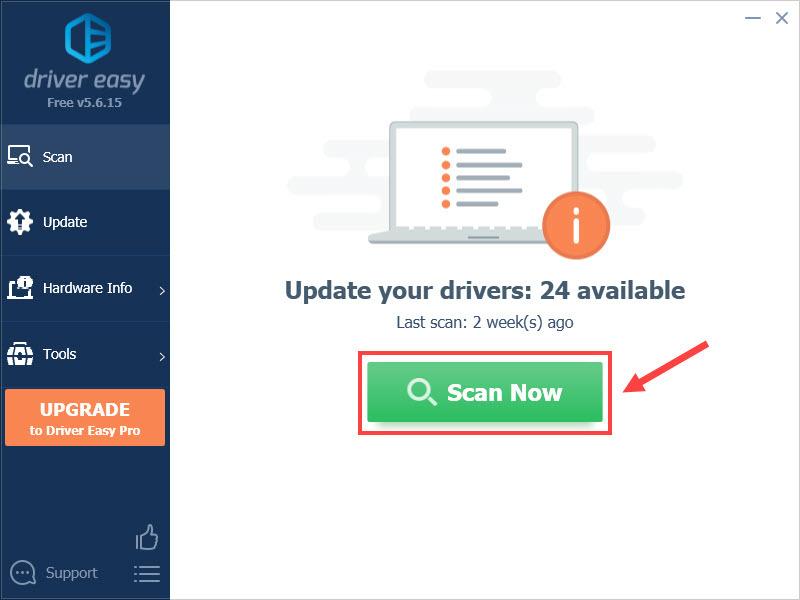
- Driver Easy'yi çalıştırın ve Şimdi Tara buton. Driver Easy daha sonra bilgisayarınızı tarar ve sorunlu sürücüleri algılar.
- Tıkla Güncelleme Sürücünün doğru sürümünü otomatik olarak indirmek için işaretli grafik kartı sürücüsünün yanındaki düğme, ardından manuel olarak yükleyebilirsiniz (bunu ÜCRETSİZ sürümle yapabilirsiniz).
Veya tıklayın Tümünü Güncelle doğru sürümünü otomatik olarak indirmek ve yüklemek için Tümü Sisteminizde eksik veya güncel olmayan sürücüler. (Bu, tam destek ve 30 günlük para iade garantisi ile gelen Pro sürümünü gerektirir. Tümünü Güncelle'yi tıkladığınızda yükseltmeniz istenir.)
Yeni sürücünün etkili olması için bilgisayarınızı yeniden başlatın. Grafik sürücüsünü güncellemek sorununuzu çözmezse, sonraki düzeltmeyi deneyin.
Düzeltme 3: Photoshop yazı tipi önbelleğini sıfırlayın
Bozuk yazı tipi önbelleği Photoshop için performans sorunlarına neden olabilir. Photoshop'un yeni bir tane oluşturmasına izin vermek için silmeyi deneyebilirsiniz. Bu, bozuk bir yazı tipi önbelleği tarafından tetiklendiyse, çökme sorununuzu çözebilir. İşte nasıl:
- Photoshop ve Creative Cloud uygulamasını kapatın.
- basmak Ctrl ve VE dosya gezginini açmak ve şuraya gitmek için C:Users[Kullanıcı Adınız]AppDataRoamingAdobeAdobe Photoshop
- Sil CT Yazı Tipi Önbelleği klasörü . Geri Dönüşüm Kutusu'nu da boşalttığınızdan emin olun.

Artık Photoshop'u çalıştırabilir ve sorunu test edebilirsiniz. Bu yardımcı olmazsa, sonraki düzeltmeyi deneyin.
Düzeltme 4: İsteğe bağlı veya üçüncü taraf eklentileri test edin
Photoshop kullanırken sorunlu eklentiler rastgele çökmeleri tetikleyebilir. Önce soruna neden olan herhangi bir eklenti olup olmadığını belirleyebilir, ardından gerekirse devre dışı bırakabilirsiniz. İşte nasıl:
- basılı tutun Vardiya klavyenizde ve Photoshop'u başlatın.
- Tıklamak Evet Photoshop'u isteğe bağlı ve üçüncü taraf eklentileri yüklemeden başlatmak için.

Photoshop bu eklentiler olmadan da rastgele çöküyorsa, muhtemelen suçlu onlar değildir. Yapabilirsiniz sonraki düzeltmeye atla .
Bu oturumda artık herhangi bir kilitlenme ile karşılaşmıyorsanız, soruna isteğe bağlı ve üçüncü taraf eklentilerden en az biri neden olmuştur.
İşte nasıl sorunlu olanları belirlemek ve devre dışı bırakmak için:
- Şu yöne rotayı ayarla C:Program FilesAdobeAdobe Photoshop Eklentiler .
- Photoshop'un çalışırken yüklememesi için bir eklentiyi geçici bir konuma taşıyın. Örneğin, bunun için Masaüstünüzde yeni bir geçici klasör oluşturabilirsiniz.
- Photoshop'u başlatın ve kilitlenme sorununun dönüp dönmediğini test edin.
Photoshop şimdi çökme olmadan başlatılırsa, soruna kaldırdığınız eklentinin neden olduğunu bilirsiniz.
Photoshop hala çöküyorsa sorunlu eklentiyi bulmak için yukarıdaki 1-3. Adımları tekrarlamanız gerekir.
Fix 5: Photoshop tercih ayarlarını sıfırlayın
Rastgele çökmeler, tercih ayarlarının bozuk olduğunu da gösterebilir. Yardımcı olup olmadığını görmek için Photoshop tercihlerini sıfırlayabilirsiniz. Dosyaları silmeden önce, gerekirse daha sonra geri yükleyebilmek için ayarları yedeklemeniz gerekir. İşte nasıl:
Photoshop tercih ayarlarınızı yedekleyin
- basmak Ctrl ve VE dosya gezginini açmak için
- Şu yöne rotayı ayarla C:Users[Kullanıcı Adınız]AppDataRoamingAdobeAdobe Photoshop
- Adobe Photoshop Ayarları klasörünü güvenli bir yere kopyalayın.
Photoshop tercihlerini sıfırla
- Photoshop'u başlatın.
- Tıklamak Düzenlemek > tercihler > Genel .

- Tıklamak Çıkıldığında Tercihleri Sıfırla .

- Tıklamak tamam .

Kısayol tuşlarını da kullanabilirsiniz Ctrl + Alt + Üst Karakter .
Tercih ayarlarınızı geri yüklemeniz gerektiğinde, Adobe Photoshop Ayarları klasörünü orijinal konumuna geri sürüklemeniz yeterlidir.Bu sorunu çözmezse, sonraki düzeltmeyi deneyin.
Düzeltme 6: Sisteminizi güncel tutun
Programlarınızla uyumlu olduğundan emin olmak için sisteminizi düzenli olarak güncellemeniz önemlidir.
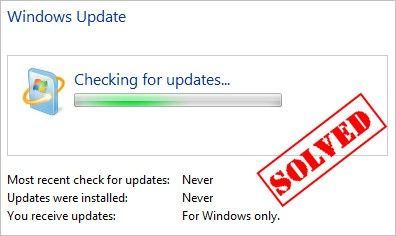
- Başlat düğmenizin yanındaki arama çubuğuna şunu yazın Güncelleme , ardından C'yi tıklayın güncellemeler için .

- Windows mevcut güncellemeleri tarar. Eğer varsa Hayır mevcut güncellemeler, bir güncelsin işaret. Ayrıca tıklayabilirsiniz Tüm isteğe bağlı güncellemeleri görüntüleyin ve gerekirse bunları kurun.

- Mevcut güncellemeler varsa, Windows bunları sizin için otomatik olarak indirecektir. Gerekirse kurulumu tamamlamak için talimatları izleyin.

- Etkili olması için bilgisayarınızı yeniden başlatın.
Bu, sorununuzu çözmezse, son düzeltmeyi deneyin.
Düzeltme 7: Bozuk sistem dosyalarını onarın
Windows dosya bozulması da Photoshop'un çökmesine neden olabilir. Photoshop bazı dosyaları sisteminizle paylaştığında ve aralarındaki bazı dosyalar bozulduğunda, programı da çökertebilir. Bu durumda, nedenini belirlemek zor olacaktır. Sistem dosyalarınızı taramak ve düzeltmek için güçlü bir sistem onarım aracına ihtiyacınız olabilir.
Verilerinizi etkilemeden sistem sorunlarınızı çözecek profesyonel bir Windows sistem onarım aracı olan Reimage'i denemenizi öneririz. Bilgisayarınızı tarar, donanım, güvenlik ve program sorunlarını teşhis eder ve sizin için düzeltir.
- Reimage.dll indirin ve kurun.
- Yazılımı çalıştırın. Reimage, sisteminizde derin bir tarama başlatacaktır. İşlem biraz zaman alabilir.
- Tarama tamamlandıktan sonra özeti inceleyebilirsiniz. Reimage herhangi bir sorun tespit ederse, ONARIMA BAŞLA sorunu çözmek için.
Onarım, 60 günlük para iade garantisi ile gelen Reimage'in ücretli sürümüyle kullanılabilir. Reimage'i kullanırken herhangi bir sorunla karşılaşırsanız, ücretsiz destek hizmetleriyle iletişime geçmekten çekinmeyin.
Umarım bu makale yardımcı olur! Herhangi bir sorunuz veya öneriniz varsa lütfen aşağıya bir yorum bırakmaktan çekinmeyin.

![[Hızlı Düzeltme] MW'de Geliştirme Hatası 6034: Warzone – Xbox ve PC](https://letmeknow.ch/img/program-issues/41/dev-error-6034-mw.jpg)